Service Edge
Met een Service Edge (SE) verbindt u een fysieke klantlocatie met een VNET. Een SE is een netwerkapparaat met meerdere poorten en vooraf geïnstalleerde Wanscale SD-WAN-software.
Met een SE configureert u WAN-poorten en SD-WAN-policies om verkeer te sturen. Daarnaast maakt u (v)LAN’s voor uw interne netwerken en bridget u die naar uw VNET.
Een WAN-interface kan optioneel een Managed WAN als upstream aanduiden.
Info
Beveiliging: Al het verkeer tussen de SE en de VNET is end-to-end versleuteld, zodat u veilig kunt communiceren over gewone internetverbindingen.
Hardware
Wanscale biedt diverse hardwaremodellen, afgestemd op verschillende prestatie-eisen. Hogere modellen leveren extra CPU en RAM voor hogere WAN-snelheden.
| SE Model | CPU | RAM | Ports |
|---|---|---|---|
| Small | 4-core | 8 GB | 6 x 1Gbps Copper & 2 x 10Gbps SFP+ |
| Medium | 8-core | 32 GB | 6 x 1Gbps Copper & 2 x 10Gbps SFP+ |
| Large | 16-core | 32 GB | 6 x 1Gbps Copper & 2 x 10Gbps SFP+ |
Warning
De copper-poorten op de SE ondersteunen AutoNegotiation; de SFP+-poorten niet.
Een Service Edge bestellen
Neem contact op met Wanscale als u een SE wilt bestellen.
U kunt in het Wanscale Control Center ook een nieuwe SE aanmaken. Er wordt een ticket aangemaakt en een medewerker van Wanscale neemt contact met u op om het juiste model te bepalen. Daarna wordt de hardware verzonden.
Overzicht en status
Als u een Service Edge opent, zet het overzicht health en wat nog aandacht vraagt voorop.
Bovenaan ziet u of de dienst Up, Down of Degraded is, samen met Laatst gezien — het moment waarop het apparaat voor het laatst heeft gerapporteerd.
Het overzicht toont daarna:
- Bandwidth, Latency en Packet loss over het laatste uur, plus Active alarms.
- Performance history — schakel tussen Bandwidth, Latency en Packet loss over periodes zoals Last 12 hours of Last 7 days.
- Details — naam, tags, virtueel netwerk en leveringsstatus.
- Hardware — hardware-identifier, uptime en Platformstatus (als de SE aan een VNET hangt).
- Location — adres en kaart, of een waarschuwing als er nog geen locatie is.
Info
Bandbreedte op dit overzicht meet alleen WAN-verkeer. LAN-verkeer telt niet mee, zodat de cijfers overeenkomen met uw internet- en WAN-gebruik.
Platformstatus staat op de kaart Hardware. Typische waarden zijn Verbonden, Verbonden (gedegradeerd), Niet verbonden, of een gedeeltelijke telling van paden die up zijn. Vouw de uitsplitsing uit om elk WAN-pad te zien en klik op Platform paden voor het volledige beeld.
Banners verschijnen als er nog werk openstaat — bijvoorbeeld als de SE niet aan een VNET hangt, geen locatie heeft, of een WAN-interface niet in een WAN-interfacegroep zit. Gebruik Oplossen of Koppel aan VNET op de banner om verder te gaan.
Menu Acties
Klik op Acties voor ingrijpende acties op één plek:
- Naam bewerken en Tags bewerken
- Set location of Edit location
- Koppel aan VNET (als er nog geen VNET is gekoppeld)
- Ontkoppel van VNET (als er een VNET is gekoppeld)
- Hardware registreren of Hardware deregistreren
- Dienst verwijderen — alleen als de SE niet aan een VNET hangt
Platform paden
- Ga in de zijbalk naar Platform paden (onder SD-WAN) om live padkwaliteit te koppelen aan recente up- en down-wijzigingen.
- Bekijk padstatus naast live metrics.
- Klik op Historische informatie weergeven om recente geschiedenis mee te nemen.
Korte tijdsbereiken laden die periode, niet een hele dag.
Note
Padinformatie is beschikbaar nadat de SE aan een VNET is gekoppeld. Tot die tijd legt de pagina uit dat er nog geen tunnels zijn aangemaakt.
Provisioning workflow
Het onderstaande diagram schetst de lifecycle van het aanmaken en uitrollen van een Service Edge:
flowchart LR
    A(SE aanmaken in Control Center) --> B(SE configureren) --> C(SE koppelen aan VNET) --> D(Apparaat installeren) --> E(Apparaat aan SE koppelen in Control Center)
    F(We worden geïnformeerd, model wordt vastgesteld en apparaat wordt verzonden) --> I(Apparaat ontvangen door klant)
    A --> F
    I --> D

    style A fill:#34ebb1
    style B fill:#34ebb1
    style C fill:#34ebb1
    style E fill:#34ebb1
Stap 1: Een Service Edge aanmaken
- Ga naar de pagina Home van het Wanscale Control Center.
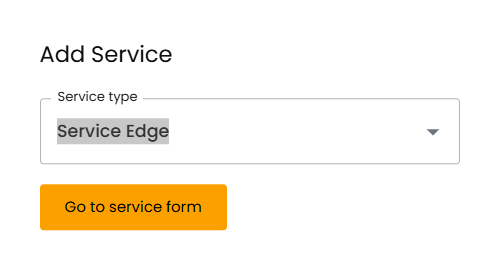
- Klik op Dienst toevoegen.
- Kies Service Edge.
- Klik op Ga naar het serviceformulier.
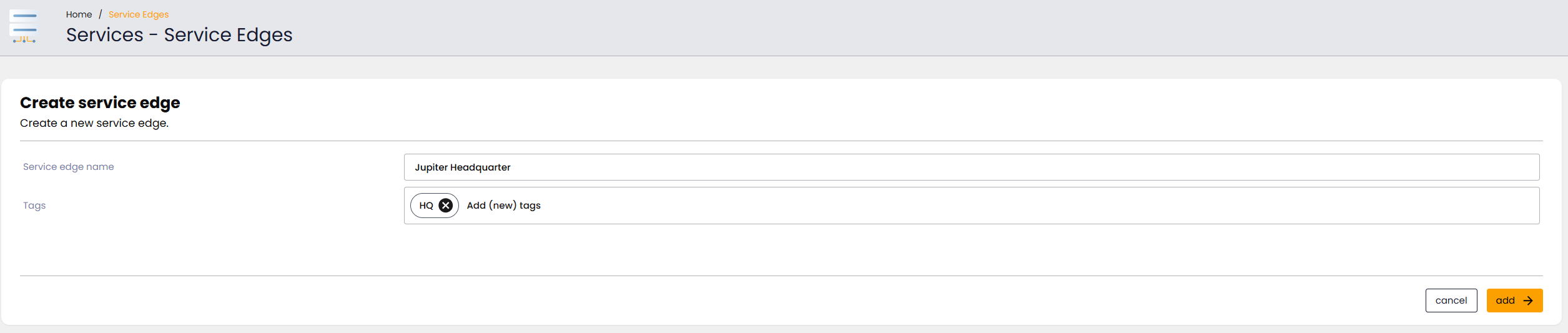
- Vul de volgende velden in:
- Label service edge: Een unieke naam voor deze SE.
- Tags (optioneel): Labels voor uw eigen organisatie.
- Klik op Service Edge toevoegen.
Info
Op de achtergrond wordt Wanscale geïnformeerd en neemt contact met u op om het model voor deze nieuwe SE vast te stellen.
Control Center opent het overzicht. Een nieuwe SE toont doorgaans Leveringsstatus Ordered, nog geen VNET, nog geen locatie, en operationele status down totdat hardware is geregistreerd en wijzigingen zijn toegepast.
Stap 2: De Service Edge configureren
Hieronder doorlopen we de basis met één LAN-interface en twee WAN-interfaces.
Locatie instellen
- Klik op het overzicht op Acties en daarna op Set location. U kunt ook op Oplossen klikken bij de locatiewaarschuwing.
- Kies Select Existing Location om een bestaande site te hergebruiken, of Create New Location.
- Voor een nieuwe locatie vult u Location name en Address in (of schakel Use coordinates in) en vult u House number in.
- Klik op Opslaan.
Om alle sites en de diensten per site te zien, gaat u naar Admin en opent u Locaties.
Basisinterfaces configureren
- Klap in de linkerzijbalk Interfaces uit en kies Basics.
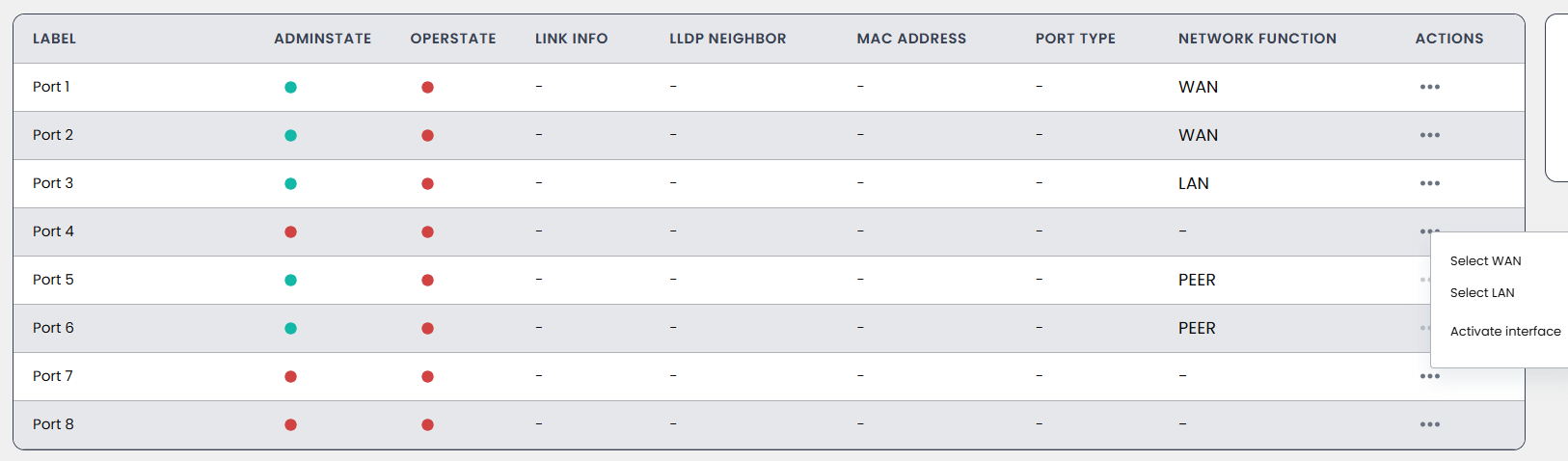
- Controleer de fysieke poorttoewijzing. Standaard:
- Ports 1 & 2: WAN.
- Port 3: LAN.
- Om de functie van een poort te wijzigen: klik op de ellips (...) in Acties en kies de gewenste functie.
LAN-interfaces configureren
- Klap Interfaces uit en kies LAN.
- Om details van de LAN-poort te zien (bijvoorbeeld Port 3): klik op het pijltje naast het poortlabel.
- Klik op IP configuratie toevoegen.
- Vul in de rechterzijbalk het volgende in:
- Label: Een herkenbare naam voor de interface.
- Primair IP-adres: Het adres in CIDR-notatie (bijvoorbeeld 192.168.1.1/24).
- VlanID (optioneel): Zo nodig een dot1q VLAN-ID.
- DHCP: Kies DHCP Server (pool/DNS instellen), DHCP Relay of Geen DHCP.
- Klik op Toevoegen.
Tip
Op één poort zijn meerdere configuraties mogelijk, zodat u de poort als dot1q trunk met meerdere VLAN’s kunt gebruiken.
WAN-interfaces configureren
- Klap Interfaces uit en kies WAN.
- Klik voor de poort op de ellips (...) in Acties en kies Wijzig WAN interface.
- Vul het volgende in:
- Type: Een naam die u herkent.
- Bandbreedte (in Mbps): De snelheid die u met de provider bent overeengekomen (gebruikt voor traffic shaping).
- MTU-grootte: De MTU in bytes. Zie MTU Size.
- Upstream carrier type: Kies Vast, Mobiel of Starlink.
- Referentie van de upstream carrier: Bijvoorbeeld een IMSI of Starlink-serienummer.
- Managed WAN (optioneel): Kies de Managed WAN die de upstream is voor deze poort, of laat Geen Managed WAN staan.
- Klik op Opslaan.
Note
In dit voorbeeld is de eerste poort Vast (fiber) en de tweede Starlink. U moet beide interfaces nog toewijzen aan WAN-interfacegroepen. Zonder die stap doen de poorten niet mee aan SD-WAN-policies en wordt er geen verkeer over deze poorten gestuurd. Interfacegroepen en SD-WAN-policies staan in Path Selection. Omdat interfacegroepen in de VNET horen, kiest u bij het koppelen welke interface bij welke groep hoort.
Een Managed WAN kiezen legt vast welke Managed WAN bij deze WAN-poort hoort. De adressering van de interface verandert daardoor niet. Stel Upstream carrier type in op de verbinding — Mobiel wanneer die Managed WAN cellulair is. Zie Managed WAN.
Stap 3: Koppelen aan een VNET
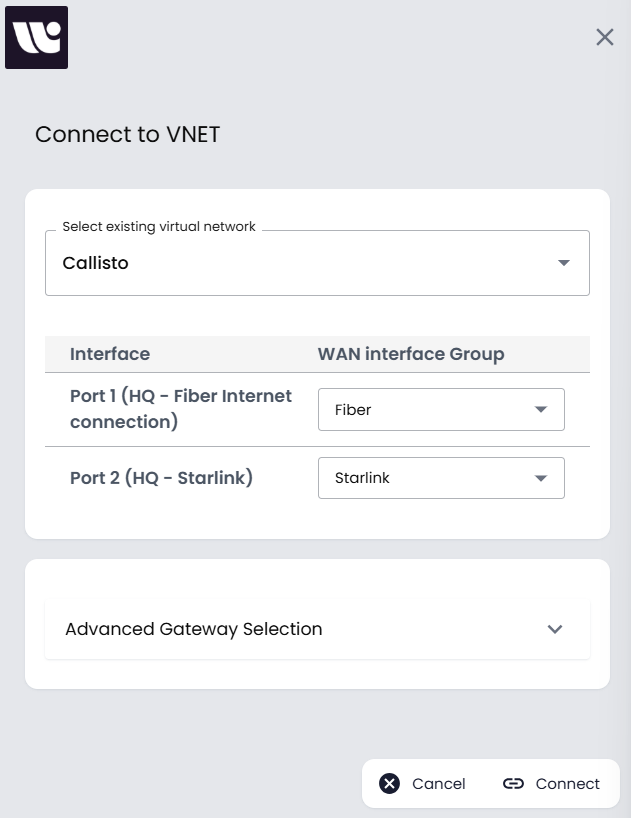
- Klik op Acties en daarna op Koppel aan VNET. U kunt ook Koppel aan VNET gebruiken op de banner of de kaart Details.
- Kies het virtuele netwerk.
- Wijs uw SE-interfaces toe aan de juiste WAN-interfacegroepen.
- Klik op Koppel.
Ontkoppelen van een VNET
- Klik op Acties.
- Klik op Ontkoppel van VNET.
- Bevestig dat u de Service Edge wilt ontkoppelen van het virtuele netwerk.
De SE doet daarna niet meer mee in dat VNET totdat u opnieuw koppelt. Loopback-adressen die uit dat VNET kwamen, worden ook verwijderd, zodat u later opnieuw kunt koppelen zonder overlapfout.
Stap 4: Hardware registreren
Als het fysieke apparaat binnen is, koppelt u het met de hardware-identifier op het apparaatlabel:
- Klik op Acties en daarna op Hardware registreren. U kunt ook Hardware registreren op de kaart Hardware gebruiken.
- Voer de hardware-identifier in.
- Klik op Hardware registreren.
Om hardware later los te koppelen, gebruikt u Hardware deregistreren in Acties.
Note
Wijzigingen doorvoeren: Zoals bij andere netwerkdiensten in Control Center is uw nieuwe Service Edge pas actief nadat u de wijzigingen deployed. Zie Workflows en doorvoeren van wijzigingen.