DC Connect
Met de DC Connect-service koppelt u uw datacenteromgeving aan een VNET op het Wanscale Platform. Een DC Connect bestaat uit een of meer Layer 3 Interface Configuration bovenop DC Port(s).
Deze service is afhankelijk van DC Ports en is beschikbaar op dezelfde locaties als DC Ports.
Info
Neem contact op met Wanscale als uw datacenter nog niet op de lijst staat; we breiden uit en zitten mogelijk al bij u in de buurt.
Overzicht en status
Het overzicht zet operationele status voorop. Bovenaan ziet u of de dienst Up, Down of Degraded is, samen met Laatst gezien.
Daarnaast ziet u de operationele status van poorten, verkeer en Actieve alarmen.
Banners verschijnen als er nog werk openstaat — bijvoorbeeld wanneer een getagde poort geen VLAN heeft, of wanneer er nog geen interfaceconfiguraties zijn toegevoegd.
Klik op Acties voor Poorten beheren, Interfaceconfiguraties beheren en BGP-configuraties beheren.
Provisioning Workflow
Het onderstaande diagram illustreert de lifecycle van een DC Connect-bestelling:
flowchart LR
    A[DC Ports zijn verbonden] --> B(DC Connect bestellen in Control Center) --> C(Interface Configurations aanmaken) --> D(DC Connect actief, uw apparatuur configureren)

    %% Custom style for nodes
    style A fill:#d2e072
    style B fill:#34ebb1
    style C fill:#34ebb1
    style D fill:#34ebb1
DC Connect Redundancy
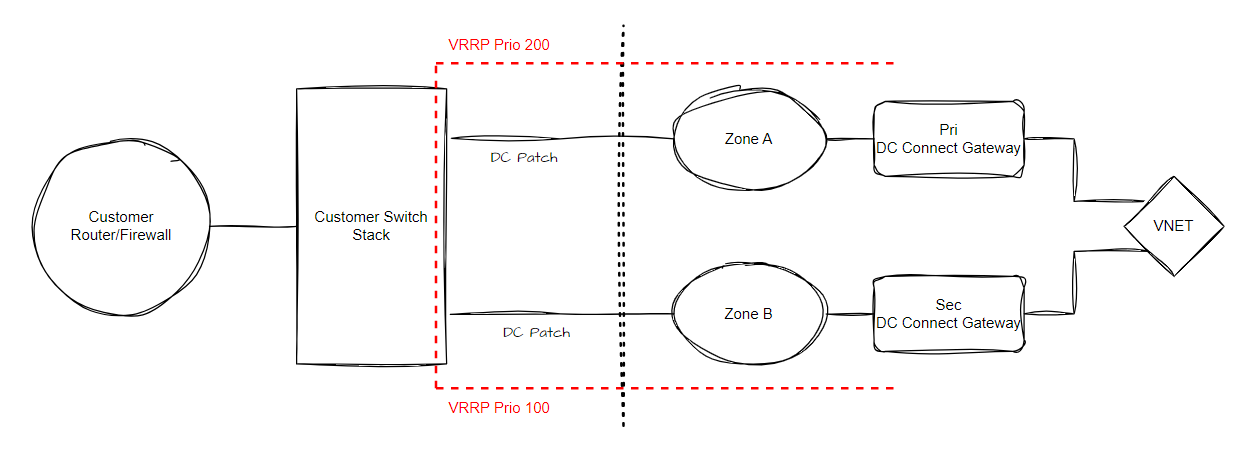
Voor een redundante DC Connect heeft u twee DC Ports in verschillende Availability Zones nodig. Op het Wanscale Platform worden DC Connect Gateways aangemaakt en gekoppeld aan de DC Ports. Met VRRP ontstaat een redundante opstelling; de (v)lan loopt door over uw switching-infra.
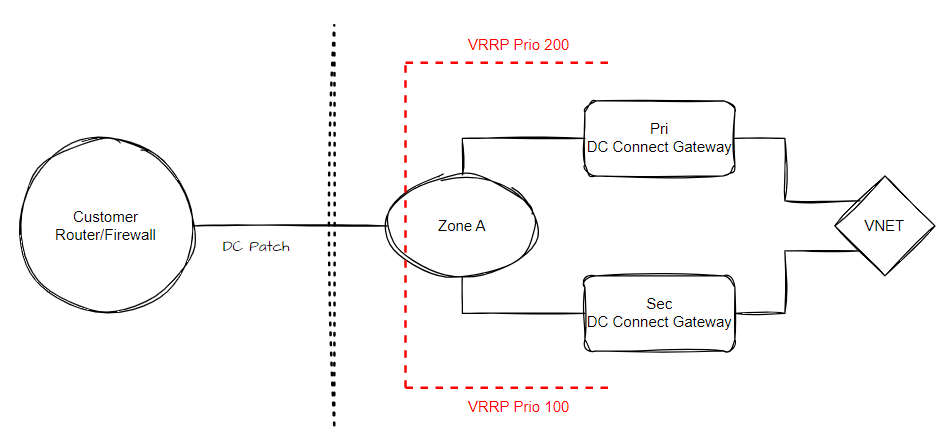
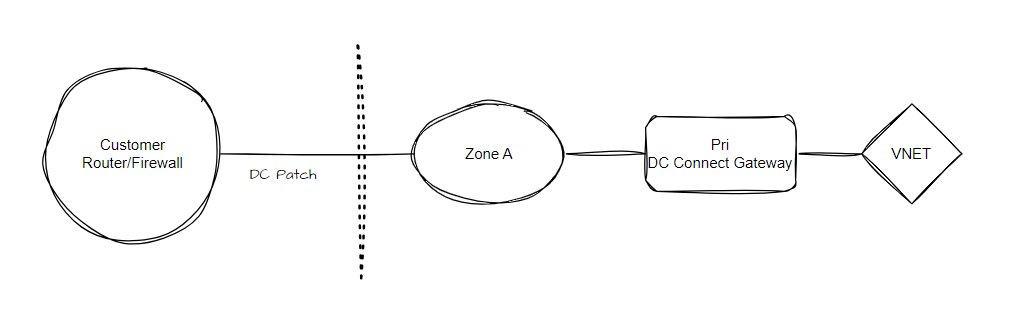
Met één DC Port heeft u twee opties.
- Redundant Interface Configuration – gebruikt VRRP met twee Gateways
- Single Interface Configuration – verbindt met slechts één Gateway op het platform
Interface Configurations
Op een DC Connect configureert u meerdere Interface Configurations. Een Interface Configuration maakt een Layer 3 IP-configuratie op een (v)Lan waarmee u uw DC-apparatuur verbindt.
Voor een Redundant Interface Configuration is minimaal een /29-prefix (of groter) op de interface nodig voor voldoende adressen voor VRRP.
Voor een Single Interface Configuration volstaat een /30-prefix (of groter).
Vlans
Vlans zijn zowel op de DC Connect als op de Interface Configurations in te stellen.
| Vlan on DC Connect | Vlan on Interface | Result |
|---|---|---|
| No | No | Traffic is untagged |
| No | Yes | Traffic is tagged - dot1q |
| Yes | No | Traffic is tagged - dot1q |
| Yes | Yes | Traffic is double tagged - QinQ |
DC Connect Examples
Single Port DC Connect
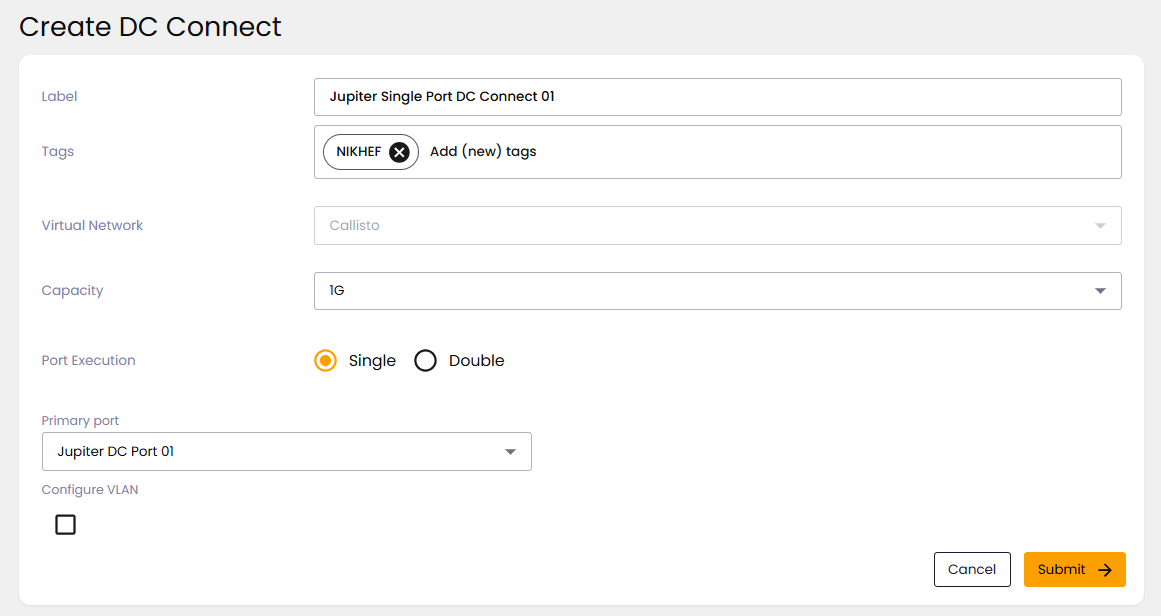
Bestel een Single Port DC Connect via het Wanscale Control Center:
- Ga naar Home van het Wanscale Platform.
- Klik Add Service.
- Kies DC Connect in de servicelijst.
- Klik Go to service form.
- Vul het formulier in:
- Label: Herkenbare naam voor de DC Connect.
- Tags (Optional): Metadata voor interne organisatie.
- Virtual Network: VNET waarmee deze DC Connect verbindt.
- Capacity: 1 Gbps of 10 Gbps.
- Port execution: Single DC Ports
- Select the primary port: Kies een DC port
- Configure Vlan: Vink aan om een VlanID in te voeren
- Klik Submit.
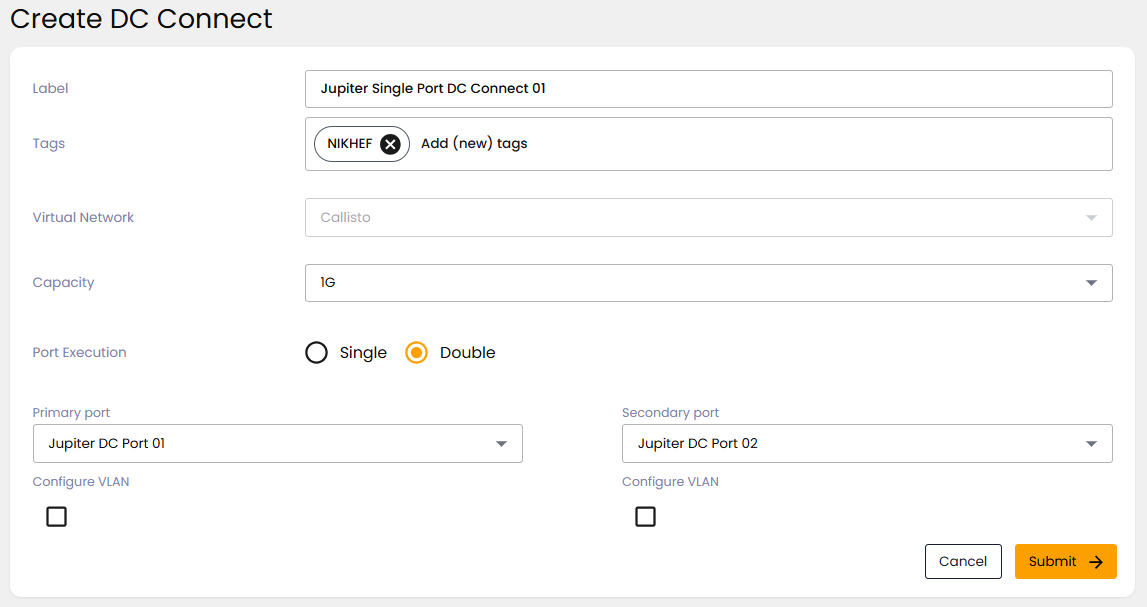
Double Port DC Connect
Bestel een Double Port DC Connect via het Wanscale Control Center:
- Ga naar Home van het Wanscale Platform.
- Klik Add Service.
- Kies DC Connect in de servicelijst.
- Klik Go to service form.
- Vul het formulier in:
- Label: Herkenbare naam voor de DC Connect.
- Tags (Optional): Metadata voor interne organisatie.
- Virtual Network: VNET waarmee deze DC Connect verbindt.
- Capacity: 1 Gbps of 10 Gbps.
- Port execution: Double DC Ports
- Select the primary port: Kies een DC port
- Configure Vlan (Pri): Optioneel VlanID
- Select the secondary port: Kies een DC port
- Configure Vlan (Sec): Optioneel VlanID
- Klik Submit.
Interface Configuration Examples
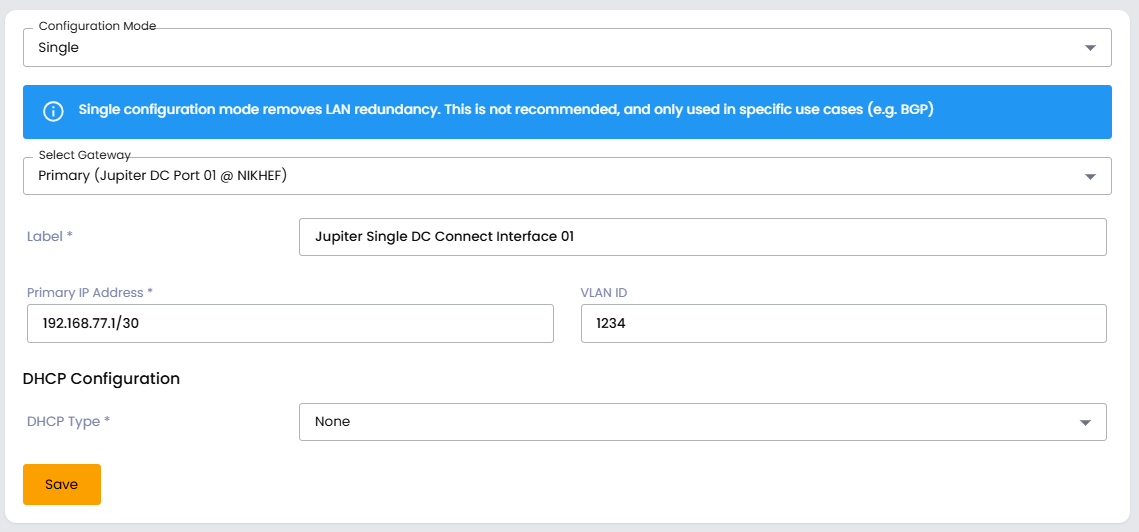
Single Interface Configuration
Maak een Single Interface Configuration via het Wanscale Control Center:
- Ga naar Home van het Wanscale Platform.
- Selecteer de DC Connect in de Overview List.
- Kies in de rechterzijbalk bij General Interface Configuration.
- Klik Make IP Configuration for LAN.
- Vul het formulier in:
- Configuration Mode: Single.
- Select Gateway: Gateway voor deze configuratie.
- Label: Label voor deze configuratie.
- Primary IP Address: IP in CIDR; minimaal /30 of groter voor een Single Interface Configuration.
- Vlan ID: Optioneel
- DHCP Configuration
- None – geen DHCP voor deze interface configuration
- Klik Save.
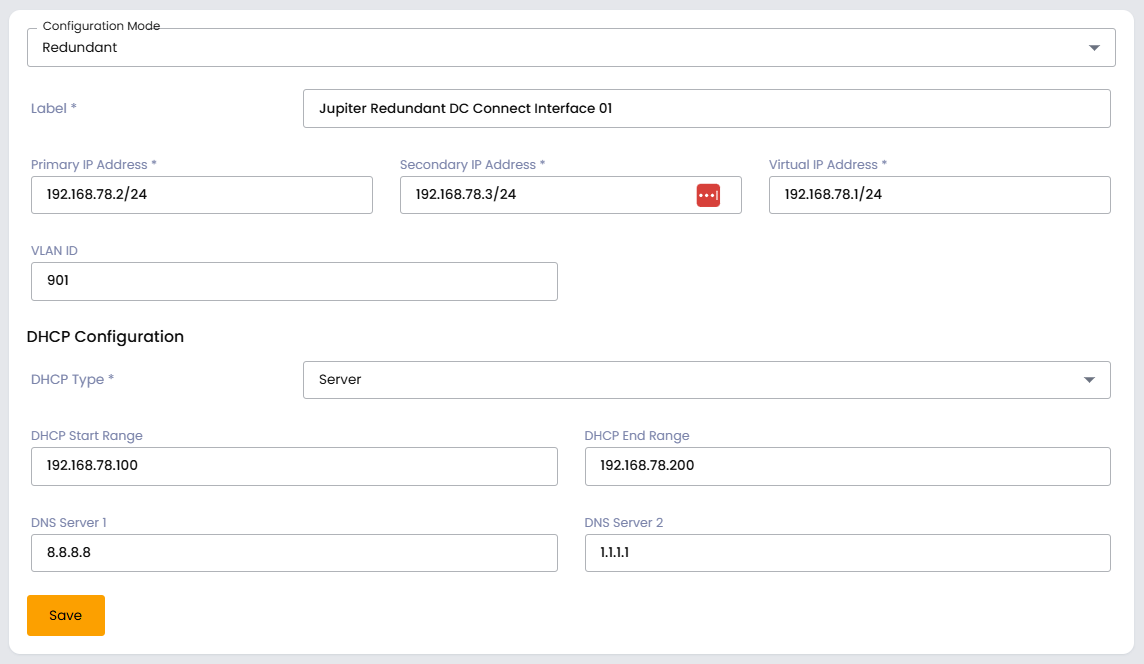
Redundant Interface Configuration
Maak een Redundant Interface Configuration via het Wanscale Control Center:
- Ga naar Home van het Wanscale Platform.
- Selecteer de DC Connect in de Overview List.
- Kies in de rechterzijbalk bij General Interface Configuration.
- Klik Make IP Configuration for LAN.
- Vul het formulier in:
- Configuration Mode: Double.
- Label: Label voor deze configuratie.
- Primary IP Address: IP in CIDR voor de eerste gateway; minimaal /29 of groter.
- Secondary IP Address: IP in CIDR voor de tweede gateway.
- Virtual IP Address: IP in CIDR voor het virtuele adres (VRRP).
- Vlan ID: Optioneel
- DHCP Configuration
- Server
- DHCP Start Range: Start van DHCP-pool
- DHCP End Range: Einde van DHCP-pool
- DNS Server 1: IP DNS-server 1
- DNS Server 2: IP DNS-server 2
- Server
- Klik Save.
Note
Wijzigingen doorvoeren: Zoals bij alle netwerkservices wordt uw DC Connect pas actief na deployment. Zie Workflows en het doorvoeren van wijzigingen.